Een profiel is het startpunt van je verbruiksmodel in Studio. Je kiest een basisprofiel — eigen P1-data of een huishoudsjabloon — en bouwt daar bovenop met aanpassingslagen.
Standaard huishoudprofielen
Heb je geen slimme-meter data? Geen probleem. Studio biedt vier voorgedefinieerde profielen die typische Nederlandse huishoudens modelleren. Elk profiel genereert 8.760 realistische uurwaarden met seizoenspatronen en doordeweeks/weekend-variatie.
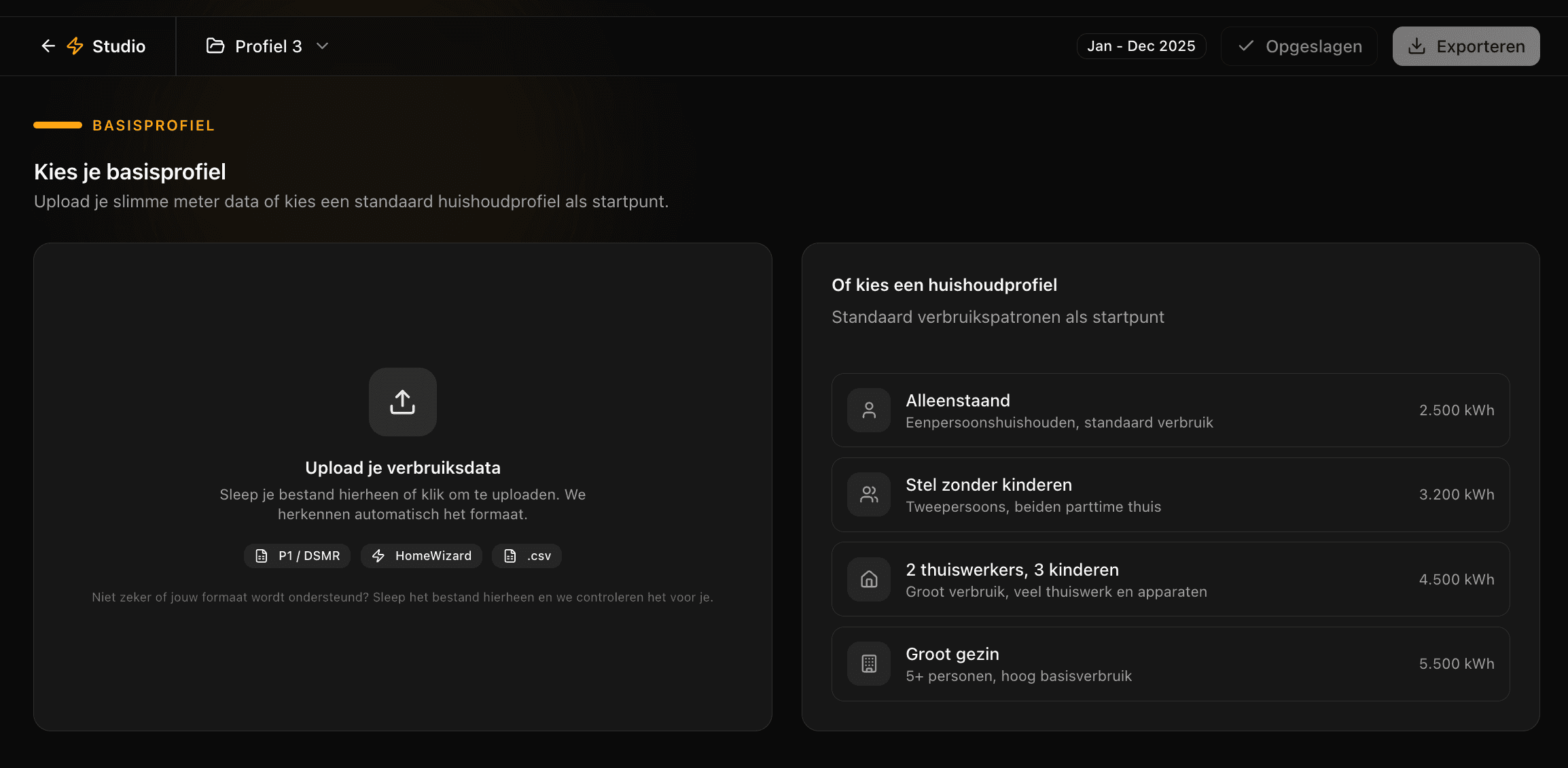
Alleenstaand
2.500 kWh/jaar
Eenpersoonshuishouden met standaard verbruik.
Stel zonder kinderen
3.200 kWh/jaar
Tweepersoons, beiden parttime thuis.
2 thuiswerkers, 3 kinderen
4.500 kWh/jaar
Groot verbruik, veel thuiswerk en apparaten.
Groot gezin
5.500 kWh/jaar
5+ personen, hoog basisverbruik.
Na selectie aanpasbaar
Nadat je een sjabloon kiest, kun je het jaarverbruik handmatig aanpassen. De uurverdeling (het “shape”) blijft behouden — alleen de schaal verandert.
P1 slimme-meter upload
Voor het meest nauwkeurige resultaat upload je je eigen P1-data. Studio ondersteunt meerdere formaten van verschillende leveranciers:
Sleep je .csv-bestand in het uploadveld of klik om te bladeren. Studio herkent automatisch het formaat, de tijdkolom en de verbruikkolom. Heeft je bestand ook teruglevering-data? Dan wordt die automatisch meegenomen als exportprofiel.
Formaat niet herkend?
Niet elke leverancier gebruikt hetzelfde CSV-formaat. Als Studio je bestand niet automatisch kan herkennen, opent een stapsgewijze wizard waarin je zelf aangeeft welke kolommen wat bevatten.
Stap 1 — Data preview
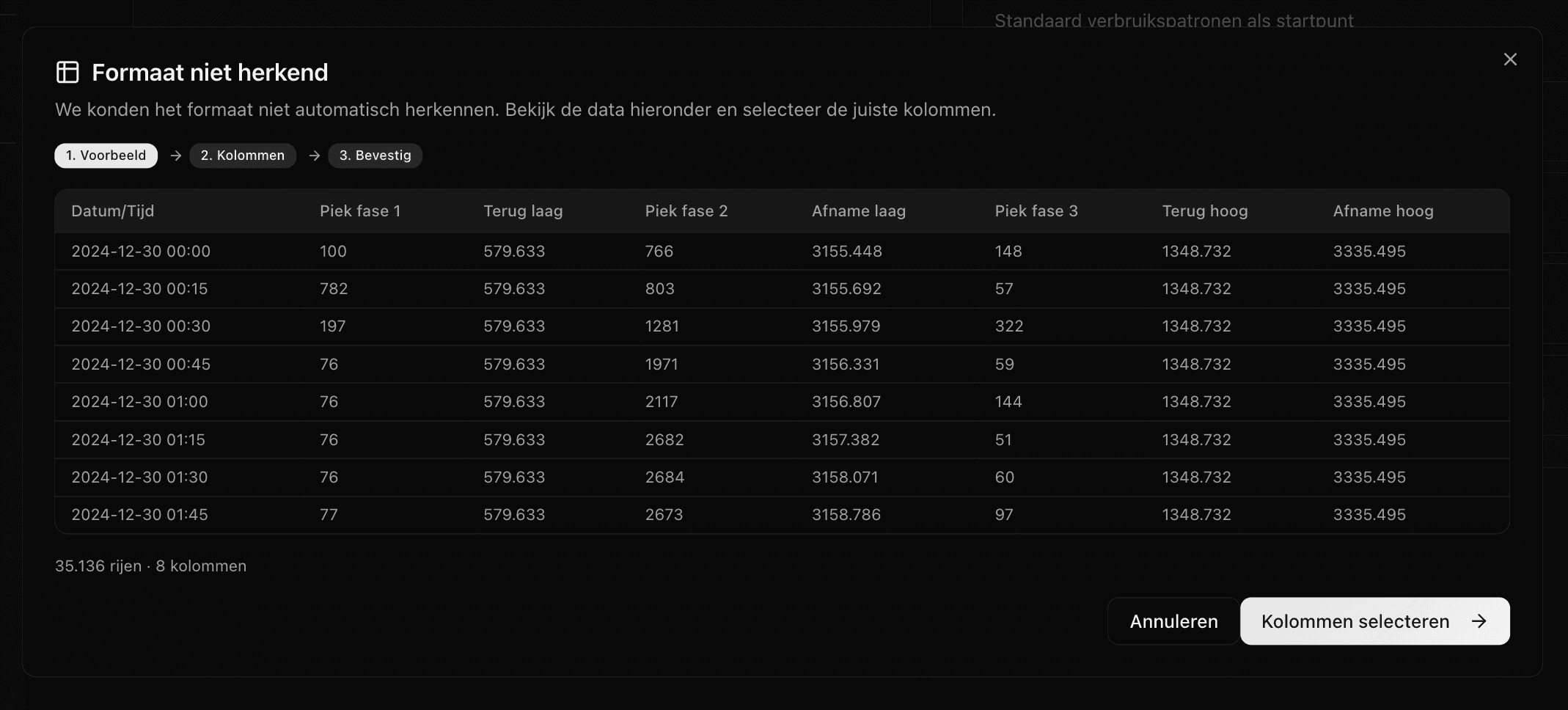
Je ziet een preview van je data met alle kolommen en de eerste rijen. Zo kun je herkennen welke kolom bij welke waarde hoort.
Stap 2 — Kolommen toewijzen
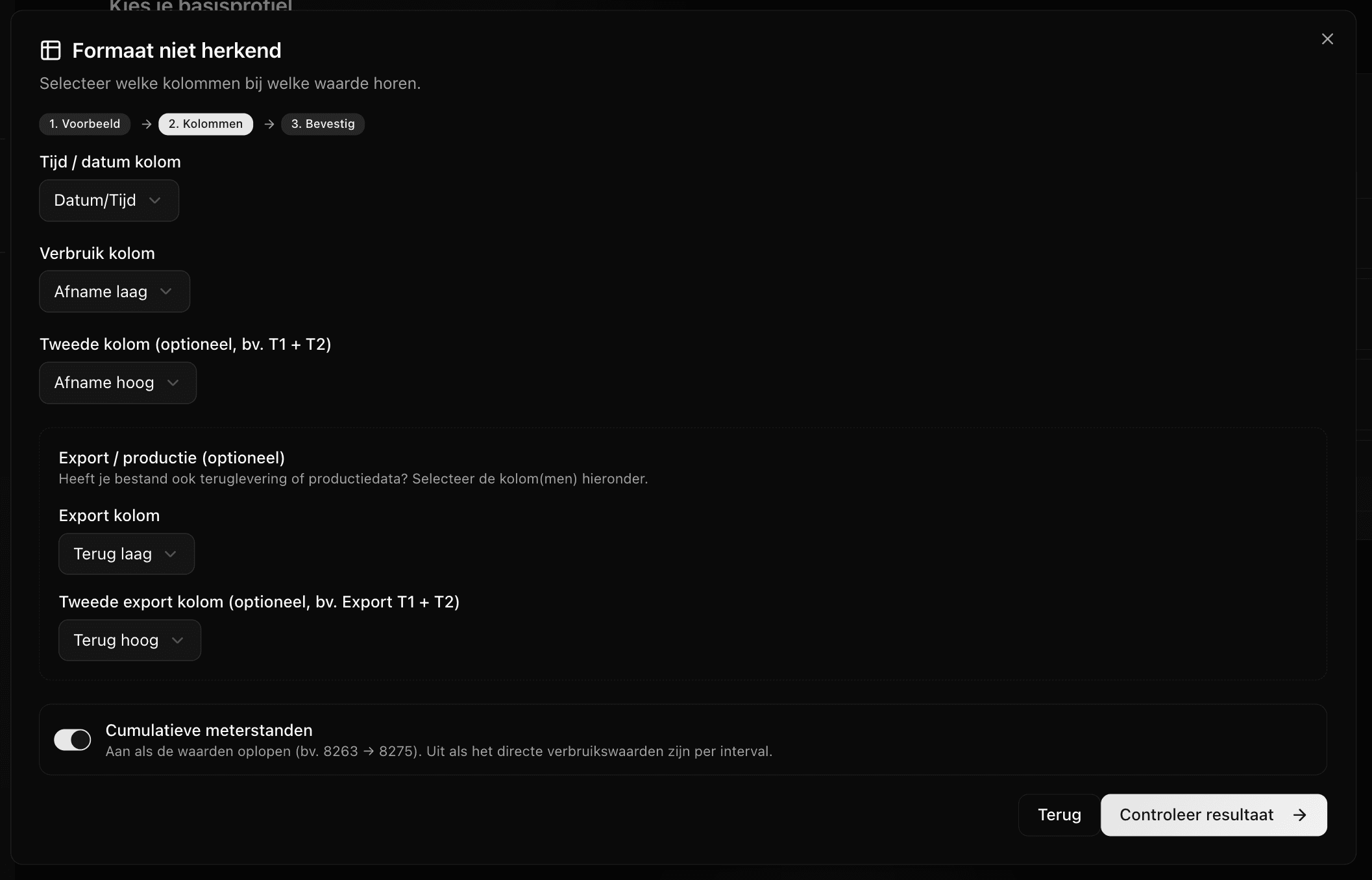
Wijs de tijdkolom en verbruikkolom(men) toe. Heb je twee tariefkolommen (T1 + T2)? Selecteer beide. Optioneel kun je ook export-/terugleveringskolommen toewijzen en aangeven of de waarden cumulatief zijn (meterstanden) of directe intervalwaarden.
Stap 3 — Bevestigen
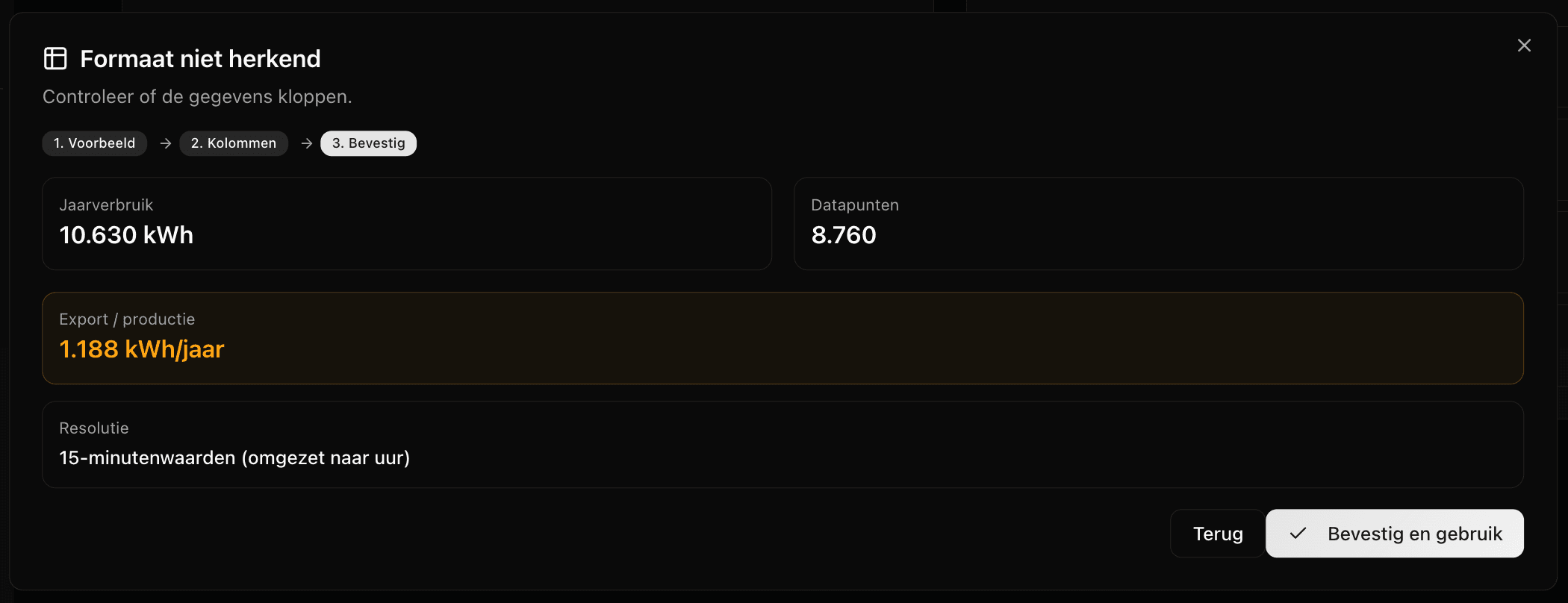
Controleer het resultaat: jaarverbruik, aantal datapunten en resolutie (uur, kwartier of dag). Klopt het? Bevestig en je profiel is geladen.
Dagdata wordt geïnterpoleerd
Heeft je bestand alleen dagwaarden? Studio zet deze om naar 8.760 uurwaarden met een standaard verbruikscurve. Het resultaat is minder nauwkeurig dan echte uurdata, maar beter dan een schatting.
Klaar om een profiel te maken?
Open Studio, kies je methode en bouw je verbruiksprofiel op.
Open Studio